Comment enregistrer un prototype Figma sur Windows
Publié le
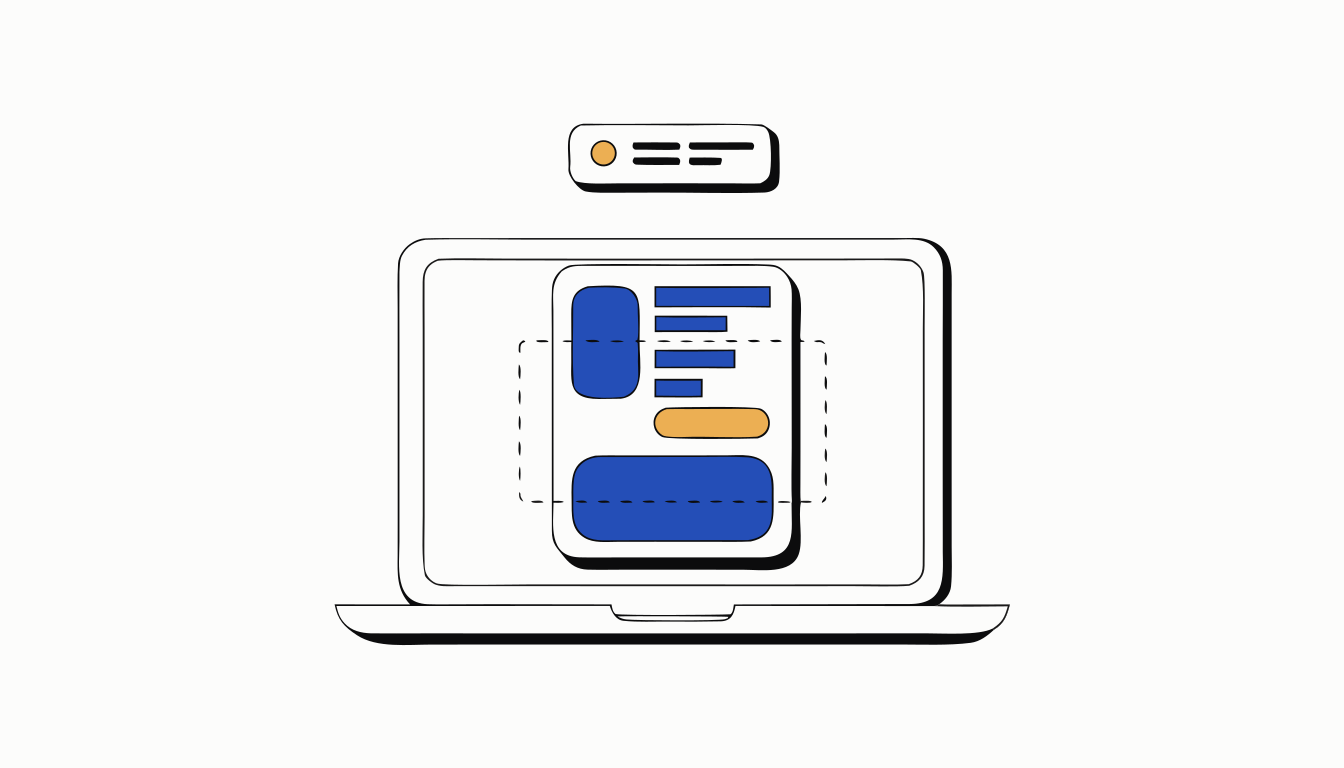
En bref : Ouvre le prototype avec Present, active Hide UI et appuie sur R pour relancer.[2] Puis fais Windows + Maj + R, trace un cadre autour du prototype dans l’outil Capture d’écran et clique sur Démarrer.[1] À l’arrêt, la vidéo est enregistrée dans ton dossier Captures d’écran.[1] Ton curseur sera dedans, alors bouge-le le moins possible.
Windows a aussi un enregistreur d’écran intégré : l’outil Capture d’écran. Il est rapide et suffit pour une démo de prototype, à condition de préparer Figma avant. Tout ce qui reste à l’écran finit dans la vidéo.
Prépare le prototype dans Figma
- Ouvre le prototype avec Present, ou Ctrl Alt Entrée.[2]
- Dans le menu d’options, active Hide UI pour cacher la barre d’outils et le pied de page.[2]
- Désactive Show hints on click, pour qu’un clic de travers ne dessine pas de cadres bleus dans ta vidéo.[2]
- Appuie sur R pour revenir au premier écran.[2]
Enregistre avec l’outil Capture d’écran
- Appuie sur Windows Maj R. L’outil Capture d’écran s’ouvre en mode vidéo.[1]
- Trace un cadre autour du prototype.[1]
- Clique sur Démarrer et déroule ton parcours.[1]
- Clique sur Arrêter dans la barre d’enregistrement.
La vidéo est enregistrée dans le dossier Captures d’écran de Vidéos (ou d’Images, selon ta version).[1] Tu peux la couper avec Clipchamp depuis l’outil Capture d’écran, ou en faire un GIF de ton prototype Figma.
Ce que l’outil Capture d’écran ne fait pas pour un prototype
- Cacher le pointeur. Il est enregistré, hésitations comprises.
- Coller au frame. Tu traces le cadre à la main, les bords tombent rarement juste.
- Exporter en GIF ou en WebM. Tu obtiens un MP4 ; tout autre format demande un autre outil.
- Ajouter un cadre d’appareil. Pour ça, regarde comment exporter un prototype Figma avec un cadre iPhone.
Ton prototype Figma en vidéo, sans curseur. Proto to Video enregistre le prototype que tu ouvres avec Present et l’exporte en MP4, GIF ou WebM, recadré sur ta frame, sans curseur ni interface Figma. Gratuit pour Chrome.
Ajouter à Chrome — c’est gratuitPour aller plus loin : n’enregistrer que le prototype
Proto to Video est une extension Chrome : elle marche pareil sur Windows. Ouvre le prototype avec Present, appuie sur Alt Maj R, déroule le parcours, appuie encore. La vidéo est recadrée sur le prototype, sans curseur ni interface Figma, en MP4, GIF ou WebM. Les cercles de tap montrent où tu as cliqué, et tu peux la poser dans un cadre iPhone, Android ou iPad. C’est gratuit pour commencer.
FAQ
Comment filmer un prototype Figma sur Windows ?
Ouvre le prototype avec Present et active Hide UI. Fais Windows + Maj + R, trace un cadre autour du prototype et clique sur Démarrer. La vidéo arrive dans ton dossier Captures d’écran (Support Microsoft, aide de Figma).
Où l’outil Capture d’écran enregistre-t-il les vidéos ?
Dans le dossier Captures d’écran, sous Vidéos ou Images selon ta version de l’outil (Support Microsoft).
Peut-on enregistrer un prototype Figma sur Windows sans le curseur ?
L’outil Capture d’écran filme le pointeur. Un enregistreur fait pour les prototypes Figma, comme l’extension Chrome Proto to Video, enregistre le prototype sans curseur ni interface Figma.
Sources
- Support Microsoft. Utiliser l’outil Capture d’écran pour effectuer des captures d’écran. https://support.microsoft.com/fr-fr/windows/use-snipping-tool-to-capture-screenshots-00246869-1843-655f-f220-97299b865f6b
- Figma Learn, aide de Figma. Play your prototypes. (en anglais) https://help.figma.com/hc/en-us/articles/360040318013
Ton prototype Figma en vidéo, sans curseur
Proto to Video enregistre le prototype que tu ouvres avec Present et l’exporte en MP4, GIF ou WebM, recadré sur ta frame, sans curseur ni interface Figma. Gratuit pour Chrome.
Ajouter à Chrome — c’est gratuit